京瓷打印机驱动程序及网络打印机安装设置方法
一、下载并安装打印驱动程序
京瓷通用打印机驱动程序下载
本地下载:最新打印驱动8.3.0815 (支持WIN11)
■ KX Driver最新通用驱动
|
Windows 11 Windows 11 on ARM64 Windows 10 Windows 10 on ARM64 Windows 8.1 Windows Server 2022 Windows Server 2019 Windows Server 2016 Windows Server 2012 /R2 |
64 bit 64 bit 32/64 bit 64 bit 32/64 bit 64 bit 64 bit 64 bit 64 bit |
2022-8-25 | 8.3.0815 |
 【下载 |
京瓷官网下载网址:
https://www.kyoceradocumentsolutions.com.cn/support/mfp/download/
二、安装打印机驱动
正常安装:下载驱动程序 ,解压,点击SETUP.EXE,执行安装程序。按照提示一步步进行安装。
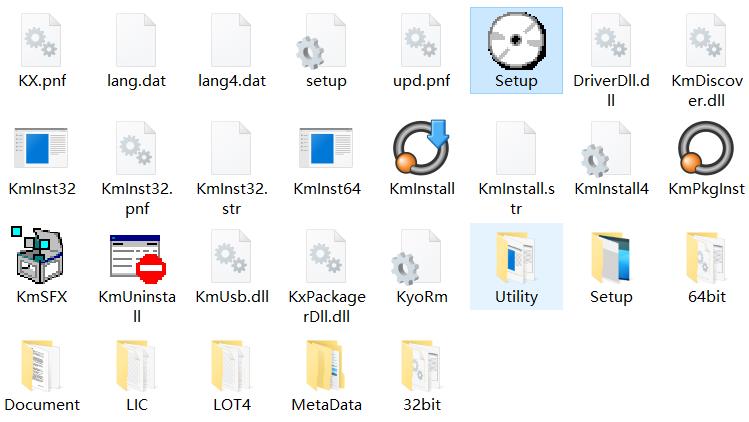
点击安装程序setup.exe,安装打印机驱动,打印机请选择3253ci KX 或 5003i KX,若无法自动找到打印机,可进行手动安装,详见后面。
三、设置打印机参数
安装完打印驱动程序后,进入控制面板--打印机,右击打印机图标,
进入“打印机属性”, 再点击“
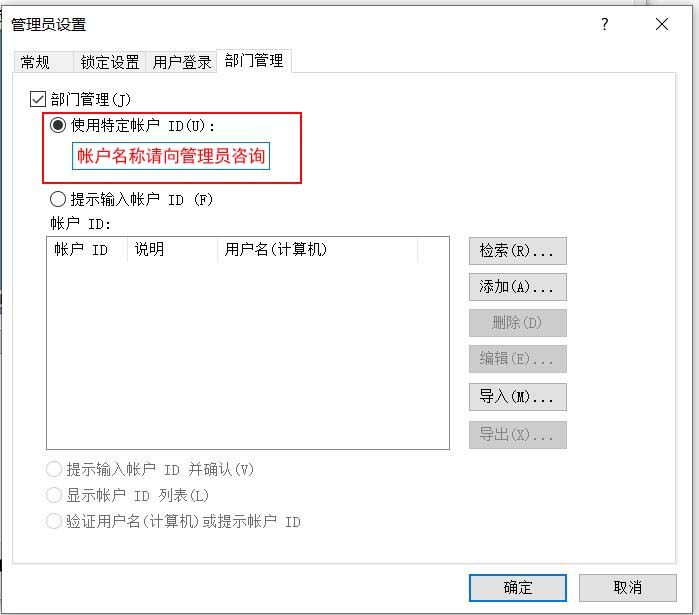
1、设备设置 -- 管理员 --部门管理 , 部门管理打勾, 使用特定帐户中填写帐户信息。
2、用户--用户设置,在用户设置界面中填写用户名和部门信息。(视需要设置)
四、手动安装
外网段若无法找到打印机。请使用手工方法添加打印机
(1)开始-- 设备 -- 设备--打印机和扫描仪
(2)添加打印机和扫描仪--我需要的打印机不在列表中
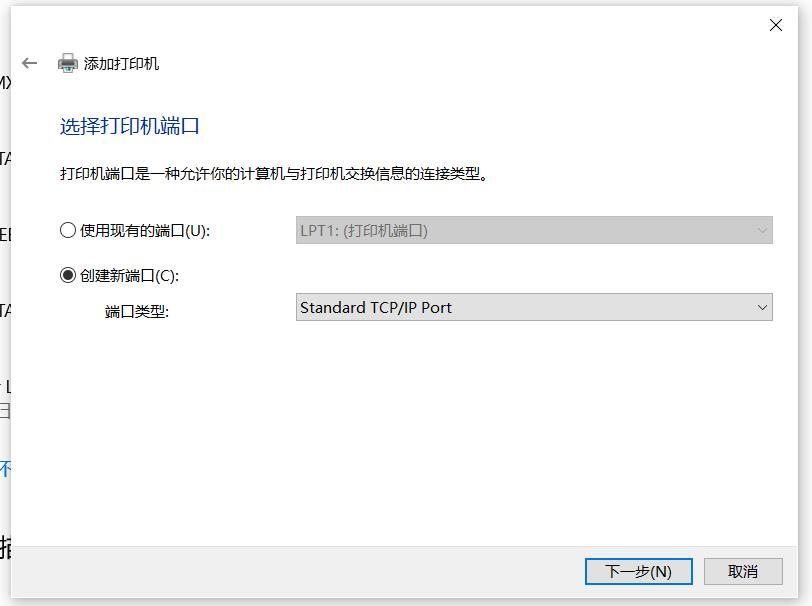
(3)通过手动设置本地打印机或网络打印机
端口:TCP/IP,若没有可以先手动增加TCP/IP端。若有,直接选择。
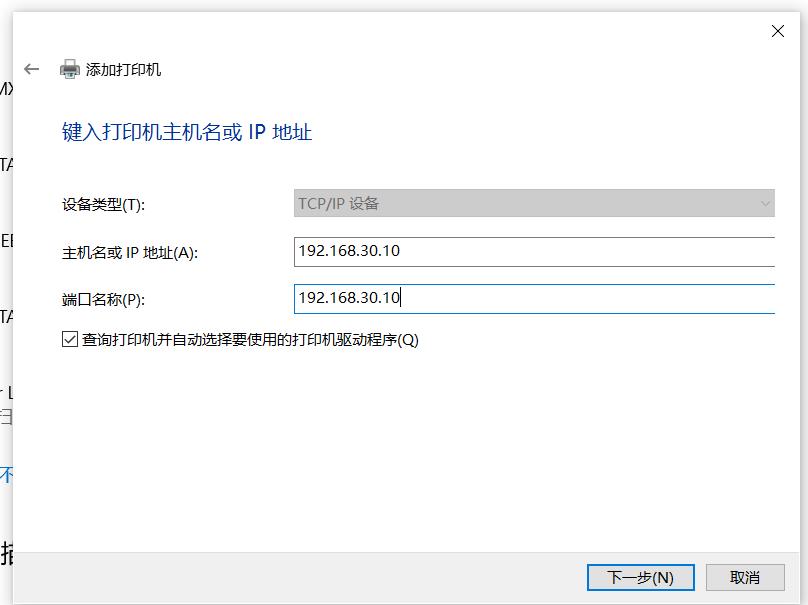
下一步 TCP/IP 192.168.30.10 或 192.168.30.11,然后安装相应打打印驱动程序即可。
192.168.30.11 Kyocera Taskalfa 3253ci KX 彩色打印机
192.168.30.10 Kyocera Taskalfa 5003i KX 黑白
安装后要设置好用户名部门信息。
(1)进入设备设置
(2)点“管理员”--“部门管理”--“添加”,输入用户部门及ID号信息,
(3)进行设备选项设置,注意选择正确的装订器。
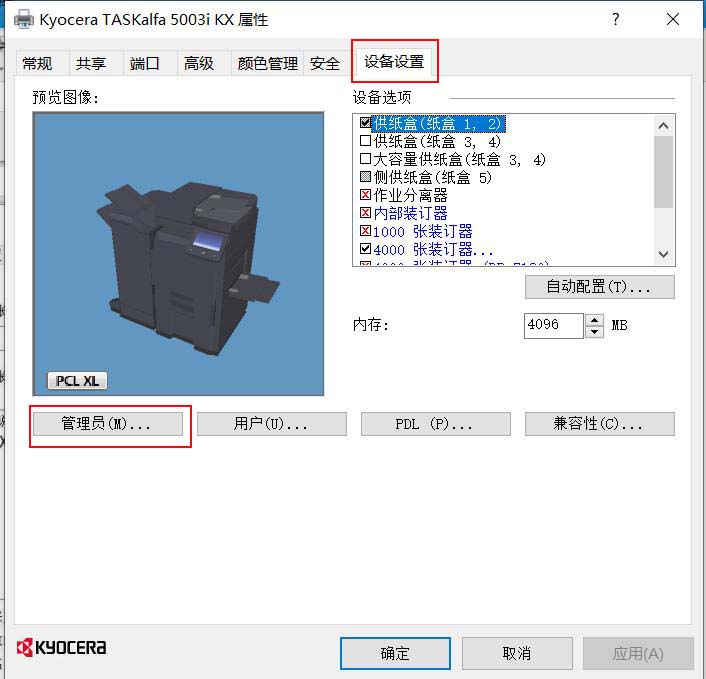
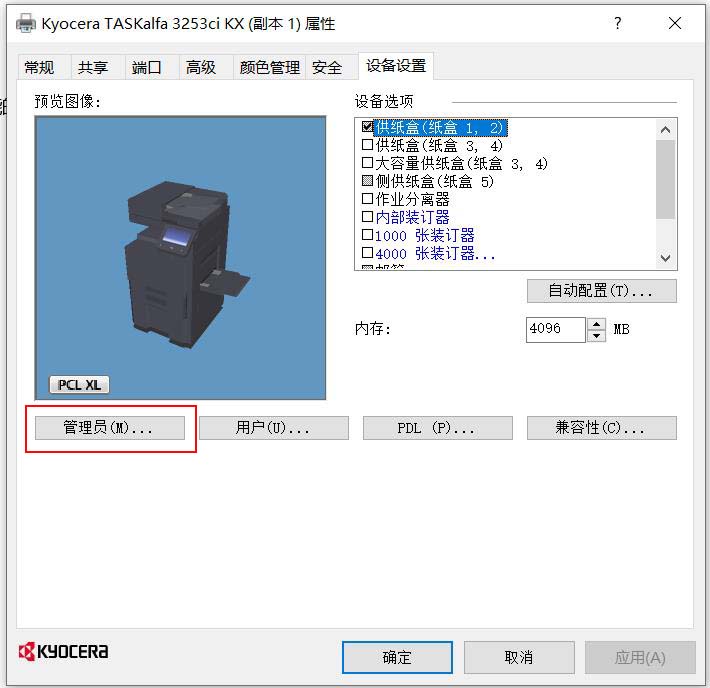
特定帐户根据不同的帐号分配输入