解决WPS或WORD在各种版本切换时样式混乱的问题:关闭WORD样式的自动更新
问题:有时候用WORD文档在编辑软件在WPS和WORD来回切换时(或者在WORD各版本切换时),会出现刚刚做了一个很小的修改,但是整个文档瞬间乱掉。这种情况出现的原因为因为OFFICE在自动自动样式更新。解决的办法是关闭自动更新。
原因分析(疑似):用WPS编辑过后的文件,都会打开这个格式自动更新功能。Word打开WPS编辑过后的文件,使用修订模式的时候,一但点击保存就格式因为打开自动更新就全部混乱了。
源头不知道是微软还是金山的对文档设置导致的原因,但直接的后果就是Word无法正常使用,特别是对接使用WPS客户的时候,会使人被迫使用WPS。而办公软件协同是一个组织的基本要求,长久持续这种情况,会使整个组织换用WPS。
如果微软希望留住客户,需要赶紧开发“默认关闭格式自动更新的功能选项。而不能让客户针对每一个文档,一段一段文字去点选”关闭格式自动更新”。
或者和WPS一样,修改适应“格式自动更新功能”,不要引起非指定位置的格式变化。
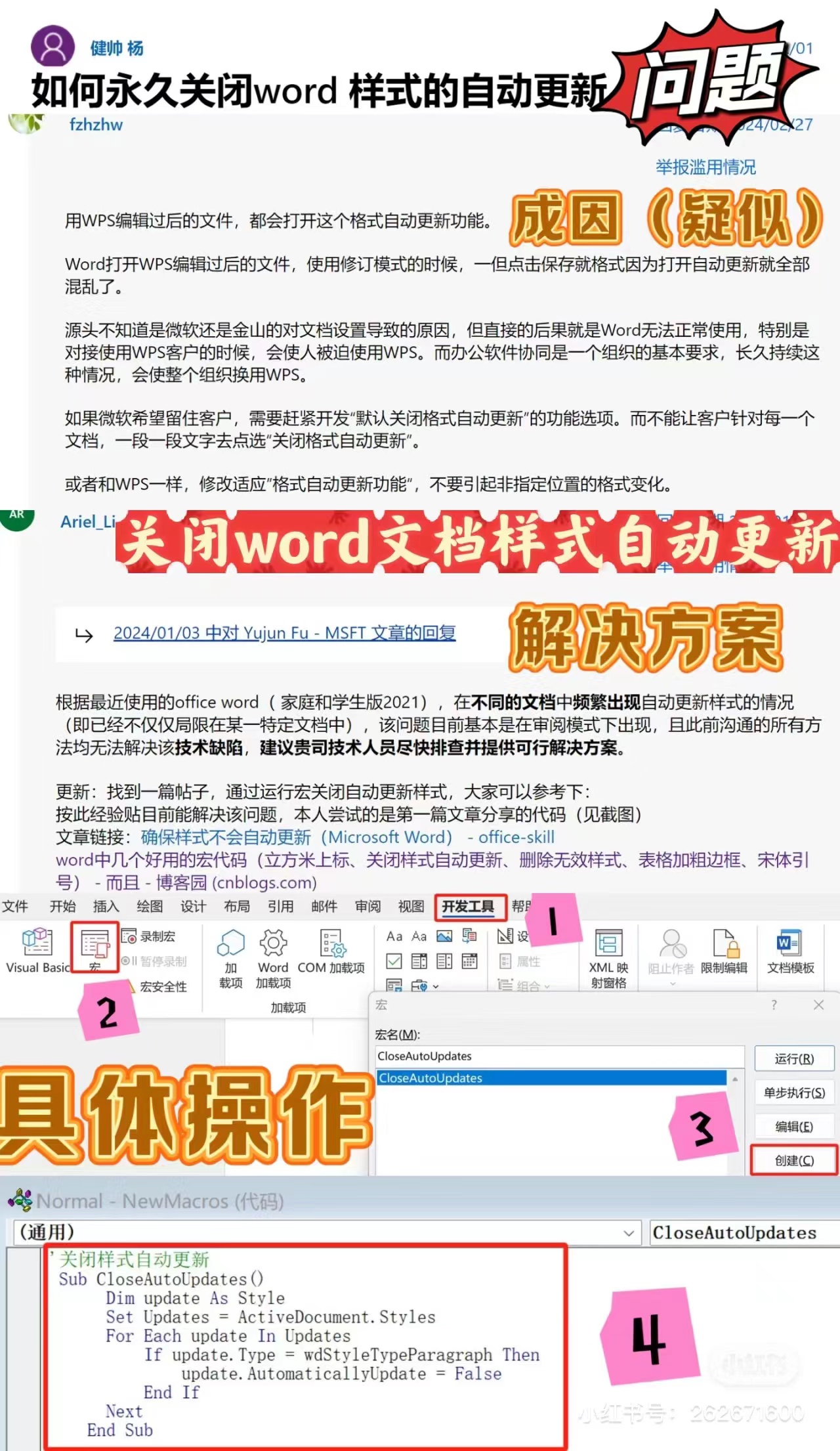
如何永久关闭WORD样式的自动更新,具体做法如下:
1、在WORD软件中依次点击 开发工具--宏,在弹出的宏对话框中点击"创建“,宏名为CloseAudoUpdate,也可自行命名。2、在代码对话框中输入以下VBSCRIPT代码。(无需再输入一遍,建议过复制-粘贴方式)
使用方法:打开新文件编辑前先运行一次本宏程序即可。
附:关闭样式自动新新的VBSCRIPT代码如下:
Dim update As StyleSet Updates = ActiveDocument.Styles
For Each update In Updates
If update.Type = wdStyleTypeParagraph Then
update.AutomaticallyUpdate = False
End If
Next
这个问题通常在用Word修改被WPS编辑过的文件时发生。这是由于WPS会打开全部段落样式自动更新,导致用Word编辑时全文的格式都会乱套。
有一个禁用所有段落样式自动更新的办法,编写下面这个宏:
Sub 禁用所有样式自动更新()
Dim s As Style
For Each s In ActiveDocument.Styles
If s.Type = wdStyleTypeParagraph Then
s.AutomaticallyUpdate = False
End If
Next s
End Sub
这段代码的意思是,遍历当前文档(ActiveDocument)的样式(Styles),如果它的类型(Type)是段落样式(wdStyleTypeParagraph),就关闭它的自动更新(AutomaticallyUpdate)。